SEO para WordPress: o guia completo para configurar, otimizar e ranquear em 2026
O WordPress alimenta mais de 40% de todos os sites da internet — e há bons motivos para isso. É flexível, extensível e tem um ecossistema de plugins que facilita enormemente a implementação de SEO. O problema é que flexibilidade sem orientação vira caos: configurações erradas, plugins conflitantes, velocidade comprometida e oportunidades técnicas desperdiçadas.
Trabalhei com WordPress desde os primeiros anos da plataforma. Ao longo de 25 anos em SEO, usei o WordPress para posicionar dezenas de projetos — inclusive o case em que cheguei a mais de 1.000 palavras-chave na primeira página do Google sem investir um centavo em tráfego pago.
Do zero à configuração avançada, sem pular etapas.
Por que o WordPress é bom para SEO — e onde pode travar
O WordPress tem vantagens nativas de SEO que outras plataformas não oferecem de fábrica: estrutura de permalinks totalmente personalizável, suporte nativo a categorias e tags para arquitetura de conteúdo, hierarquia de headings no editor Gutenberg, ecossistema de plugins robusto e uma base de código bem estruturada que facilita a vida do Googlebot.
Com as configurações certas e a hospedagem adequada, WordPress é uma das melhores plataformas para SEO disponíveis no mercado — e isso explica por que 40% de todos os sites do mundo usam ele.
Mas há armadilhas comuns que travam o desempenho orgânico e que vejo constantemente em auditorias:
- “Bloquear mecanismos de busca” ativado por padrão em instalações novas — o site inteiro desaparece do Google silenciosamente
- Temas pesados com JavaScript e CSS excessivos carregados em todas as páginas — destroem LCP e INP
- Plugins em excesso sem auditoria — conflitos, lentidão e código desnecessário
- Permalinks com parâmetros (?p=123) ao invés de slugs descritivos — URLs não semânticas
- Plugin de SEO ausente ou mal configurado — meta tags ausentes, schema não implementado, sitemap não submetido
- Imagens sem otimização — o problema de velocidade mais comum e mais fácil de resolver
- Ausência de HTTPS — ainda acontece em sites mais antigos migrados sem atenção
A boa notícia é que todos esses problemas têm solução direta — e o passo a passo abaixo cobre cada um deles na ordem correta.
Passo 1: configurações essenciais do WordPress para SEO
Antes de instalar qualquer plugin ou escrever qualquer artigo, as configurações nativas do WordPress precisam estar corretas. São ajustes simples, mas que determinam se o Google vai conseguir ou não rastrear e indexar o site corretamente.
Verifique as configurações de visibilidade
A primeira coisa a verificar em qualquer site WordPress — novo ou existente. Acesse Configurações → Leitura e confirme que a opção “Pedir aos mecanismos de busca para não indexar este site” está DESMARCADA.
Parece óbvio, mas esse erro acontece constantemente: o WordPress ativa essa opção durante o desenvolvimento para evitar que o Google indexe conteúdo incompleto — e ela permanece ativa quando o site vai ao ar. O resultado é um arquivo robots.txt com Disallow: /, bloqueando todo o rastreamento. O site pode estar no ar há meses sem aparecer em nenhuma busca, e o proprietário não sabe por quê.
No Google Search Console, veja em Indexação → Páginas. Se aparecer erro “Excluído por tag noindex” em escala, verifique essa configuração imediatamente.
Configure os permalinks corretamente
Acesse Configurações → Links permanentes e selecione “Nome do post”. Essa estrutura (/nome-do-artigo/) é a mais limpa e SEO-friendly: URLs curtas, descritivas e sem parâmetros desnecessários.
Evite as estruturas numéricas (?p=123) — não comunicam nada ao Google sobre o conteúdo da página. E evite a estrutura com data (/2026/03/nome/) — envelhece o conteúdo artificialmente e cria URLs mais longas.
Atenção critica: se o site já está no ar com outra estrutura de permalink, não mude sem implementar redirecionamentos 301. Mudar permalinks sem redirecionamento apaga todo o histórico de backlinks e autoridade acumulada — um erro que pode custar meses de SEO construído.
Configure o título e tagline do site
Acesse Configurações → Geral. O Título do Site e a Tagline aparecem em meta tags e no schema da organização gerado pelo Yoast. Use o nome real do site no título e uma descrição objetiva do negócio na tagline — será o fallback de title tag para páginas sem meta title definido individualmente.
Configure o fuso horário
Acesse Configurações → Geral e defina o fuso como America/Sao_Paulo. Isso afeta as datas de publicação dos artigos que aparecem no schema e nos sitemaps — dados relevantes para o sinal de freshness que o Google usa no ranqueamento de conteúdo informacional.
Verifique as configurações de visibilidade
A primeira coisa a verificar em qualquer site WordPress — novo ou existente. Acesse Configurações → Leitura e confirme que a opção “Pedir aos mecanismos de busca para não indexar este site” está DESMARCADA.
💡 No Google Search Console, vá em Indexação → Páginas. Se aparecer um erro “Excluído por tag noindex” para a homepage, verifique essa configuração imediatamente.
Configure os permalinks corretamente
Acesse Configurações → Links permanentes e selecione “Nome do post”. Essa estrutura (/nome-do-artigo/) é a mais limpa e SEO-friendly. Evite estruturas com datas (/2026/03/nome/) ou numéricas (?p=123).
Se o site já está no ar com outra estrutura de permalink, seja cuidadoso antes de mudar — isso altera todas as URLs e exige redirecionamentos 301 para preservar o SEO existente.
Configure o título e tagline do site
Acesse Configurações → Geral. O Título do Site e a Tagline são usados como fallback em meta tags e no schema da organização. Deixe o título correto (nome do site) e a tagline descritiva do negócio.
Passo 2: escolha e configure o plugin de SEO
O plugin de SEO é a ferramenta mais importante da instalação WordPress. Ele gerencia meta tags, schema markup, sitemaps XML, redirects e análise on-page de cada página e artigo. As duas opções líderes são Yoast SEO e Rank Math — ambas excelentes, ambas com versão gratuita robusta.
Yoast SEO — a escolha mais consolidada
O Yoast SEO é o plugin de SEO mais instalado do mundo, com mais de 5 milhões de instalações ativas. A versão gratuita cobre a maioria das necessidades: meta title e description customizáveis por página, análise de legibilidade e SEO on-page com semáforo visual, sitemap XML automático e atualizado, schema Article e Organization, e integração com Google Search Console e GA4.
Configuração essencial do Yoast SEO passo a passo:
- Após instalar, complete o assistente de configuração inicial — define schema Organization, tipo de site, nome e logo
- Em SEO → Geral → Recursos, ative: XML Sitemaps, Breadcrumbs, Admin Bar Menu
- Em SEO → Aparência de Pesquisa → Tipos de Conteúdo, configure o template de título padrão para posts e páginas
- Em SEO → Aparência de Pesquisa → Taxonomias, avalie desindexar páginas de tag com pouco conteúdo
- Em SEO → Aparência de Pesquisa → Especial, configure a página inicial separadamente com meta title e description específicos
- Submeta o sitemap (seusite.com/sitemap_index.xml) no Google Search Console em Indexação → Sitemaps
Para o template de título, use: %%title%% | %%sitename%% — mantém a keyword à esquerda, onde tem mais peso para ranqueamento e CTR.
Rank Math — alternativa com mais recursos gratuitos
O Rank Math entrega mais funcionalidades na versão gratuita: tracking de posição de até 5 palavras-chave por post, análise integrada de schema, histórico de SEO, sugestão de links internos e painel de analytics diretamente no WordPress. A versão Pro adiciona redirecionamentos em massa, schema avançado e monitoramento de palavras-chave ilimitado.
A escolha entre Yoast e Rank Math é, no fundo, de preferência — ambos entregam SEO técnico de qualidade. O que não fazer: instalar os dois ao mesmo tempo. Isso gera conflitos de meta tags, schema duplicado e dados incorretos no Search Console.
Yoast SEO — a escolha mais consolidada
O Yoast SEO é o plugin mais instalado de SEO do mundo. A versão gratuita cobre a maioria das necessidades: meta title e description customizáveis por página, análise de legibilidade e SEO on-page com semáforo, sitemap XML automático, schema Article/Organization e integração com Search Console.
Configuração básica do Yoast SEO:
- Após instalar, complete o assistente de configuração inicial — define schema Organization, nome do site, tipo de site
- Em SEO → Geral → Recursos, ative: XML Sitemaps, Breadcrumbs, Admin Bar Menu
- Em SEO → Aparência de Pesquisa → Tipos de Conteúdo, configure o template de título padrão
- Em SEO → Aparência de Pesquisa → Taxonomias, desindexe as páginas de tag se tiverem pouco conteúdo
- Submeta o sitemap (seusite.com/sitemap_index.xml) no Google Search Console
💡 No template de título do Yoast, use: %%title%% - %%sitename%%. Mantenha o título do post à esquerda — é o que o usuário vê primeiro.
Rank Math — alternativa poderosa e gratuita
O Rank Math entrega mais funcionalidades na versão gratuita que o Yoast — incluindo tracking de posição de palavras-chave, análise de 5 KWs por post e schema mais avançado. A escolha entre os dois é questão de preferência — ambos entregam SEO técnico de qualidade. Nunca instale os dois ao mesmo tempo.
Passo 3: otimize cada página e artigo com o Yoast SEO
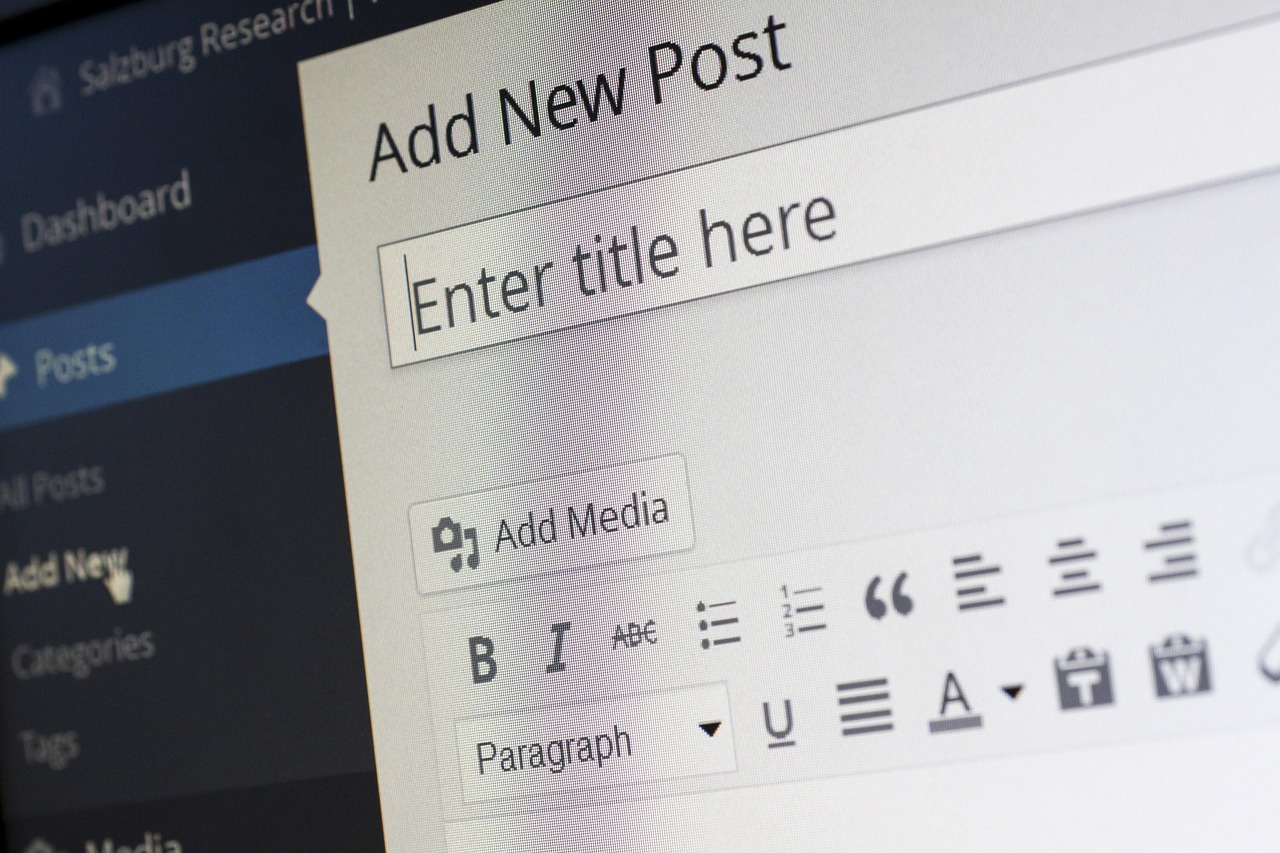
Com o plugin configurado, cada post e página do WordPress ganha um painel de SEO no editor Gutenberg. É onde você define os elementos on-page mais importantes — e onde a maioria dos sites deixa de otimizar por preguica ou falta de processo.
Meta Title
O meta title é o texto que aparece como link na SERP do Google — e é o elemento on-page com maior impacto em CTR. Regras fundamentais:
- Máximo 60 caracteres — mais que isso é cortado na SERP
- Inclua a palavra-chave principal preferencialmente no início
- Escreva como copy — o title deve motivar o clique, não apenas descrever o conteúdo
- Inclua o ano quando relevante (“Guia 2026”) — aumenta CTR em conteúdos técnicos
- Diferenciação: se todos os concorrentes têm titles parecidos, a diferenciação sutil (número, adjetivo, perspectiva) captura mais cliques
Meta Description
Não é fator de ranqueamento direto — mas impacta o CTR, que por sua vez sinaliza relevância ao Google. Regras:
- Máximo 155 caracteres — mais que isso é truncado
- Descreva o conteúdo com clareza e inclua o benefício principal
- Inclua a palavra-chave — o Google a coloca em negrito nos resultados
- Cada página deve ter uma meta description única — descriptions duplicadas indicam falta de atenção ao SEO on-page
- Use CTA implícito: “aprenda”, “veja como”, “guia completo”
Slug
- Remova stop words desnecessárias (“o”, “a”, “de”, “para”, “com”)
- Mantenha a palavra-chave principal
- Use apenas letras minúsculas e hífens
- Mantenha o slug curto: até 4-5 palavras é o ideal
- Exemplo: “Como configurar SEO no WordPress em 2026” → slug: /como-configurar-seo-wordpress
Focus Keyphrase no Yoast
Defina a palavra-chave foco de cada post/página no campo de Focus Keyphrase. O Yoast usa essa informação para analisar: densidade da KW, presença no título, URL, primeira frase e meta description. O semáforo verde é uma referência, não um mandamento — não force a KW para ficar verde se o texto ficar artificial.
Meta Title
- Máximo 60 caracteres — mais que isso é cortado na SERP
- Inclua a palavra-chave principal preferencialmente no início
- Escreva como copy — o título deve motivar o clique
- Inclua o ano quando relevante (ex: “Guia 2026”) — aumenta CTR
Meta Description
- Máximo 155 caracteres — mais que isso é truncado
- Descreva o conteúdo com clareza e inclua um benefício
- Inclua a palavra-chave — o Google a coloca em negrito nos resultados
- Cada página deve ter uma meta description única
Slug
- Remova stop words desnecessárias
- Mantenha a palavra-chave principal
- Use apenas letras minúsculas e hífens
- Exemplo: “Como fazer SEO no WordPress em 2026” → slug: /como-fazer-seo-wordpress
Passo 4: configure o schema markup corretamente
Schema markup são dados estruturados em formato JSON-LD que ajudam o Google a entender precisamente o que é cada elemento da sua página — e podem gerar rich results (resultados enriquecidos) na SERP: estrelas de avaliação, FAQs expandíveis, breadcrumbs, tempo de receita, preço de produto.
FAQPage — o schema que mais gera visibilidade
Quando você usa o bloco Yoast FAQ no Gutenberg, o schema FAQPage é aplicado automaticamente sem nenhuma linha de código. O resultado na SERP são perguntas e respostas expandíveis diretamente abaixo do resultado — aumenta o espaço visual ocupado e o CTR de forma significativa.
Estratégia: crie perguntas FAQ que correspondem exatamente ao que aparece no “People Also Ask” do Google para aquela query. Pesquise a KW, veja as perguntas sugeridas e use-as como base para o FAQ — máxima relevância semântica com alto potencial de AI Overview.
Article / BlogPosting — schema padrão para artigos
O Yoast aplica automaticamente o schema Article em posts e BlogPosting em páginas de blog. Isso é suficiente para a maioria dos conteúdos. Se precisar de controle mais granular — como adicionar campo de autor com sameAs para LinkedIn, ou especificar dateModified separadamente do datePublished — use o plugin Schema Pro ou adicione JSON-LD customizado via GTM.
HowTo — para guias passo a passo
O bloco Yoast How-To gera o schema HowTo com os passos numerados e estimativa de tempo. Pode gerar rich results com os passos visíveis diretamente no Google. Ideal para artigos de tutorial como este — “Como configurar o Yoast SEO”, “Como otimizar imagens no WordPress”.
LocalBusiness — para negócios com endereço físico
Se o site representa um negócio local, adicione schema LocalBusiness com nome, endereço, telefone, horário e geo-coordenadas. No WordPress, o Yoast Premium ou o plugin Schema Pro facilitam essa configuração. Esse schema reforça o sinal de relevância local para buscas geolocalizadas.
FAQPage — o schema que mais gera rich results
Quando você usa o bloco “Yoast FAQ” no Gutenberg, o schema FAQPage é aplicado automaticamente. O resultado na SERP são as perguntas e respostas expandíveis diretamente no resultado do Google — aumenta o espaço ocupado e o CTR significativamente.
💡 Crie perguntas FAQ que correspondem exatamente ao que aparece no “People Also Ask” do Google para aquela query.
HowTo — para guias passo a passo
O bloco “Yoast How-To” gera o schema HowTo com os passos numerados. Pode gerar rich results com os passos visíveis diretamente no Google — ideal para artigos como “Como configurar o Yoast SEO”.
Passo 5: otimize a velocidade do WordPress
Velocidade é fator de ranqueamento oficial desde 2021, quando o Google tornou os Core Web Vitals parte do algoritmo. Sites WordPress lentos perdem posições para concorrentes com conteúdo equivalente mas performance superior — e o problema é que a lentidão raramente é percebida pelo dono do site, que acessa por uma conexão rápida com cache local.
Otimize imagens — maior impacto, menor esforço
Imagens não otimizadas são a causa número 1 de LCP ruim. O processo correto:
- Formato WebP: converta automaticamente com Imagify, ShortPixel ou Smush. WebP é tipicamente 25-35% menor que JPEG com qualidade visual equivalente
- Dimensões definidas: toda imagem deve ter atributos
widtheheightno HTML — evita CLS (Cumulative Layout Shift) durante o carregamento - Lazy loading: imagens abaixo do fold não precisam carregar na abertura. WordPress 5.5+ implementa nativamente; use
loading="lazy" - Tamanho adequado: não use imagem de 3.000px para exibir em 800px. Redimensione antes do upload
- Imagem principal acima do fold: use
fetchpriority="high"na imagem hero para que o browser a priorize — melhora o LCP diretamente
Plugin de cache
- WP Rocket: melhor opção all-in-one. Cache de página, minificação de CSS/JS, lazy load de imagens e vídeos, pre-loading. Custo anual justificado para projetos sérios.
- LiteSpeed Cache (gratuito): excelente para hospedagens LiteSpeed — integração nativa com o servidor entrega performance superior
- W3 Total Cache (gratuito): poderoso mas configuração mais complexa — mal configurado pode piorar a performance
- Cloudflare (gratuito): CDN + cache + segurança. Complementa qualquer plugin de cache e reduz TTFB para usuários distantes do servidor
Após instalar qualquer plugin de cache, teste no Google PageSpeed Insights antes e depois para quantificar o ganho. A diferença costuma ser de 20-40 pontos no score mobile.
Core Web Vitals — as métricas que o Google usa para ranquear
- LCP (Largest Contentful Paint): tempo para carregar o maior elemento visível. Meta: abaixo de 2,5s. Melhorado por: hospedagem rápida, imagens otimizadas, cache
- CLS (Cumulative Layout Shift): estabilidade visual durante o carregamento. Meta: abaixo de 0,1. Melhorado por: definir width/height em imagens e espaço reservado para anúncios
- INP (Interaction to Next Paint): responsividade a cliques e interações. Meta: abaixo de 200ms. Melhorado por: reduzir JavaScript bloqueante e plugins em excesso
Otimize imagens — maior impacto, menor esforço
Imagens não otimizadas são a causa número 1 de LCP ruim. O processo correto:
- Formato WebP: use Imagify, ShortPixel ou Smush para converter automaticamente
- Dimensões definidas: toda imagem deve ter atributos
widtheheight— evita CLS - Lazy loading: imagens abaixo do fold não precisam carregar na abertura. WordPress 5.5+ implementa nativo
- Tamanho adequado: não use uma imagem de 3.000px para exibir em 800px
Plugin de cache
- WP Rocket (~R$350/ano): melhor opção, configuração simples
- LiteSpeed Cache (gratuito): excelente para hospedagens LiteSpeed
- W3 Total Cache (gratuito): poderoso mas configuração mais complexa
💡 Após instalar qualquer plugin de cache, teste no PageSpeed Insights antes e depois. A diferença costuma ser dramática.
Passo 6: linkagem interna estratégica no WordPress
A linkagem interna é o SEO que você tem controle total e imediato — e que a maioria dos sites faz de forma aleatória ou simplesmente não faz. Um link interno bem posicionado transfere autoridade de páginas estabelecidas para páginas novas, ajuda o Google a entender a hierarquia temática do site e mantém o usuário navegando por mais tempo.
O modelo mais eficiente é o de Topic Clusters: uma pillar page sobre o tema central (ex: “SEO para WordPress”) linkada a artigos satélite que aprofundam subtópicos (“Como configurar Yoast SEO”, “Core Web Vitals no WordPress”, “Melhores plugins de cache”). Os satélites linkam de volta para a pillar page, criando um ciclo de autoridade.
Rotina de linkagem interna ao publicar um artigo novo:
- Ao publicar, edite imediatamente 2-3 artigos antigos relacionados e adicione links para o novo com anchor text descritivo
- No novo artigo, inclua pelo menos 3 links internos para conteúdos relacionados
- Sempre que mencionar um serviço ou página comercial, ligue para ela
- Use o relatório de Links Internos do Search Console para identificar páginas com poucos links apontando — são candidatas a receber mais links internos
Anchor texts: o detalhe que faz diferença
Evite “clique aqui” ou “saiba mais” — esses anchors não comunicam nada sobre o destino para o Google. Use anchors descritivos que incluam a keyword da página de destino: “veja nosso guia completo de SEO técnico” ou “aprenda sobre pesquisa de palavras-chave“.
Para consultoria SEO em São Paulo, a linkagem interna dos artigos do blog para a página de serviço é especialmente importante — é o que transfere a autoridade que o blog está construindo para a página que precisa converter.
Passo 7: sitemap, robots.txt e Search Console
Com o conteúdo e a performance configurados, o último pilar do SEO WordPress é garantir que o Google consiga mapear, rastrear e indexar o site corretamente — e que você tenha visibilidade total do que está acontecendo.
Sitemap XML
O Yoast gera automaticamente o sitemap em seusite.com/sitemap_index.xml. Ele inclui um índice de sitemaps separados por tipo de conteúdo (posts, páginas, categorias) e atualiza automaticamente cada vez que um novo conteúdo é publicado.
Submeta no Search Console em Indexação → Sitemaps. Após a submissão, o Google exibirá quantas URLs foram encontradas e quantas estão indexadas. Uma diferença grande entre os dois números indica páginas com problema de indexação a investigar.
Dica: no Yoast, em SEO → Aparência de Pesquisa → Tipos de Conteúdo, desative do sitemap as páginas que não devem ser indexadas (tags vazias, categorias sem conteúdo, páginas de utilidade interna). Sitemap enxuto = crawl budget melhor aproveitado.
Robots.txt
O robots.txt orienta o Googlebot sobre o que rastrear e o que ignorar. Com o Yoast, edite em SEO → Ferramentas → Editor de Arquivos. Um robots.txt funcional para WordPress:
User-agent: *
Disallow: /wp-admin/
Allow: /wp-admin/admin-ajax.php
Disallow: /wp-login.php
Disallow: /?s=
Disallow: /page/
Sitemap: https://seusite.com.br/sitemap_index.xml
Nunca bloqueie /wp-content/uploads/ — é onde ficam as imagens que o Google indexa nas buscas de imagens.
Google Search Console — monitoramento contínuo
Configure alertas de e-mail no GSC para ser notificado sobre erros críticos de indexação e quedas de Core Web Vitals. Revise mensalmente: cobertura de indexação, Core Web Vitals por tipo de dispositivo, queries com CTR abaixo de 2% (candidatas a melhorar title/meta), e backlinks novos adquiridos. Para consultoria SEO, o GSC é a primeira ferramenta aberta em qualquer reunião de acompanhamento.
Sitemap XML
O Yoast gera automaticamente o sitemap em seusite.com/sitemap_index.xml. Submeta no Search Console em Sitemaps.
Robots.txt
Com o Yoast, você pode editar o robots.txt em SEO → Ferramentas → Editor de Arquivos. Um robots.txt funcional básico:
User-agent: *
Disallow: /wp-admin/
Allow: /wp-admin/admin-ajax.php
Sitemap: https://seusite.com.br/sitemap_index.xml
Google Search Console
Verifique a propriedade do domínio no Search Console e mantenha monitoramento semanal de: erros de indexação, Core Web Vitals, queries com posição 4-15 e novos backlinks.
Plugins WordPress essenciais para SEO além do Yoast
Além do plugin de SEO e do plugin de cache, alguns outros plugins são altamente recomendados para manter o WordPress SEO-friendly ao longo do tempo:
- Imagify / ShortPixel: otimização automática de imagens para WebP no upload. Escolha um — não os dois.
- WP Rocket / LiteSpeed Cache: cache e performance. WP Rocket para hospedagem genérica; LiteSpeed Cache se o servidor usar LiteSpeed.
- Redirection: gerencia redirects 301 e 302 via interface visual. Indispensável em mudanças de URL, migrações e reorganização de conteúdo.
- Wordfence: segurança e firewall. Sites invadidos perdem indexação — segurança é pré-requisito de SEO.
- Really Simple SSL: automatiza HTTPS e corrige mixed content que quebra o cadeado verde — problema comum em migrações de HTTP para HTTPS.
- UpdraftPlus: backups automáticos. Não é SEO diretamente, mas perder o site por falta de backup anula todo o trabalho de otimização.
Regra de ouro: instale apenas o que você usa ativamente. Cada plugin ativo adiciona código ao carregamento do site. Audite os plugins a cada 6 meses e desinstale os que não estão em uso — desativar sem desinstalar ainda carrega parte do código.
Hospedagem e velocidade: o fator que os plugins não resolvem
Plugins de cache melhoram a performance de um servidor rápido. Mas não resolvem TTFB (Time to First Byte) alto — que é resultado direto de servidor lento ou mal configurado. Para SEO, o TTFB ideal é abaixo de 200ms. Acima de 600ms já compromete o LCP e o ranqueamento.
Categorias de hospedagem e impacto no SEO
- Hospedagem compartilhada de entrada (abaixo de R$30/mês): TTFB variando de 600ms a 2 segundos. Recursos compartilhados com centenas de outros sites. Adequado apenas para tráfego muito baixo e projetos em fase inicial sem exigência de velocidade.
- Hospedagem compartilhada premium (R$30-100/mês, Hostinger, Locaweb Pro): TTFB de 300-500ms. Razoável para sites de médio porte com bom plugin de cache.
- VPS (Hostinger VPS, DigitalOcean, Vultr): TTFB de 100-300ms se bem configurado. Exige conhecimento técnico de servidor ou serviço gerenciado.
- Hospedagem WordPress gerenciada (Kinsta, WP Engine, Cloudways): TTFB consistente abaixo de 200ms. Infraestrutura otimizada para WordPress, suporte especializado, CDN incluída. Custo mais alto, mas SEO técnico significativamente facilitado.
Se o seu PageSpeed Insights retorna LCP acima de 4 segundos mesmo com cache configurado, o problema provavelmente é a hospedagem — não o conteúdo ou o tema. Migrar para uma hospedagem melhor pode ser a ação com maior impacto imediato no ranqueamento.
CDN — Content Delivery Network
Uma CDN distribui os arquivos estáticos do seu site (imagens, CSS, JavaScript) em servidores ao redor do mundo, entregando-os a partir do ponto mais próximo do usuário. Para sites com tráfego nacional, uma CDN como Cloudflare (plano gratuito disponível) pode reduzir o LCP em até 30% sem custo adicional — e ainda adiciona camada de segurança contra DDoS.
Veja também
- 📖 Como fazer SEO: guia completo passo a passo (2026)
- 📖 SEO Técnico: guia completo para iniciantes e avançados (2026)
- 📖 SEO em 2026: tendências e o que realmente mudou
Quer uma auditoria completa do SEO do seu WordPress? Conheça o serviço de Auditoria SEO da AgênciaSEO ou solicite um diagnóstico gratuito.